
Беспроводное подключение ноутбука к монитору
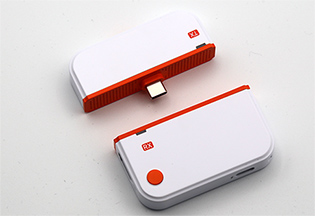 Мне давно хотелось решить задачу беспроводного подключения ноутбука к монитору. Ноутбук у меня стоит достаточно далеко от монитора, использовать его клавиатуру мне неудобно, поэтому к ноутбуку подключены мои основные беспроводные клавиатура и мышь (они оба поддерживает до трех подключений к различным устройствам), и если бы ноутбук можно было подключить к монитору по беспроводу, то это было бы очень удобно, потому что кабель туда просто не дотянется, а ставить ноутбук на тот стол, где стоит монитор - очень не хочется, там толком места для этого нет.
Если бы у моего ноутбука был встроенный трансмитер сигнала, умеющий работать, например, с Google Chromecast, то проблема решалась бы очень просто. Но у моего ноутбука нет трансмитера, поэтому мне нужно было устройство, включающее в себя и приемник, и передатчик видеосигнала.
На рынке есть такие устройства, я попробовал в работе три разных модели, и в конце концов остановился на одной из них, дающей наиболее пристойное качество изображения, и вот именно о ней я и расскажу в данном обзоре - возможно, кому-то это пригодится.
Устройства, которые я тестировал и которые мне не понравились - поставленную задачу, в общем, выполняли, но там качество получаемого изображения на мониторе было довольно низкое: шрифты даже на статичной картинке подрагивали, и меня это качество не устроило.
Но недавно я приобрел новый комплект компании Nsendato (стоимость - 36 евро), и вот у него с качеством все заметно лучше, пользоваться уже можно.
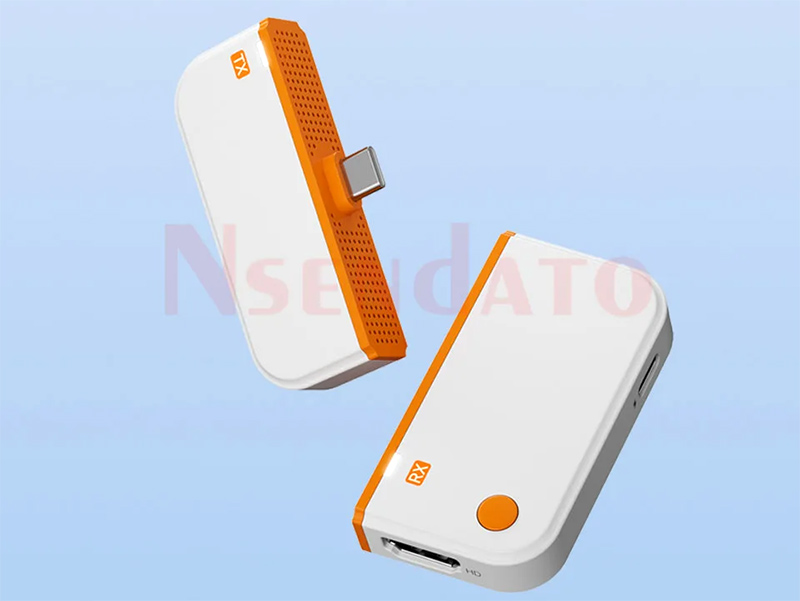
Давайте смотреть, как это все работает.
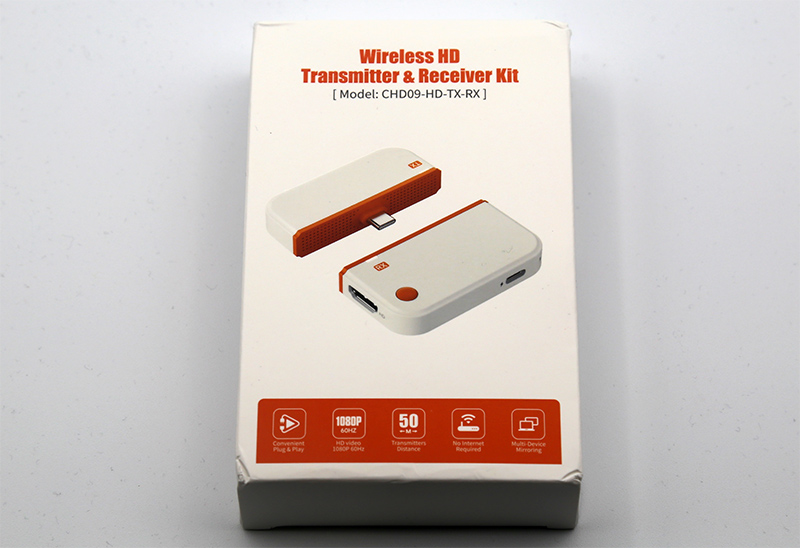
Упаковка.
Комплект поставки: трансмитер (передатчик) и ресивер (приемник), два кабеля Type-C и Type-C - USB-A, кабель HDMI, руководство пользователя (китайский и английский).
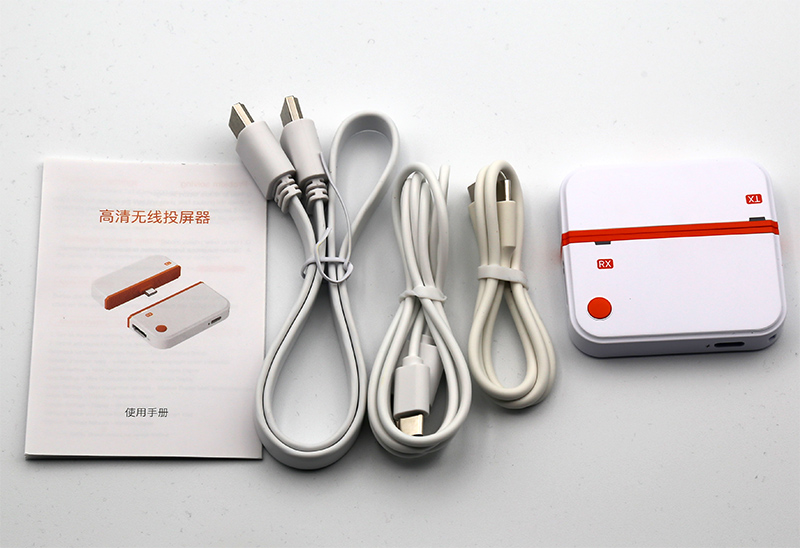
Трансмитер и ресивер: они вставляются друг в друга - так и хранить удобнее, и не потеряется одно из двух устройств.
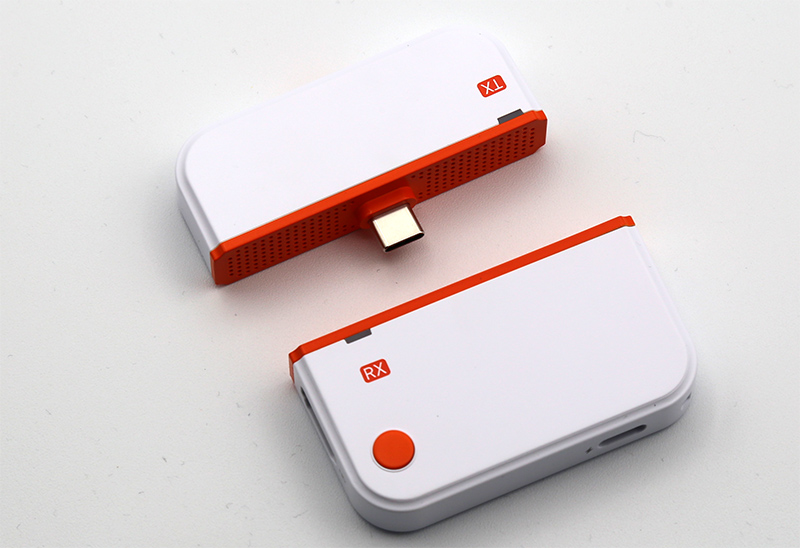
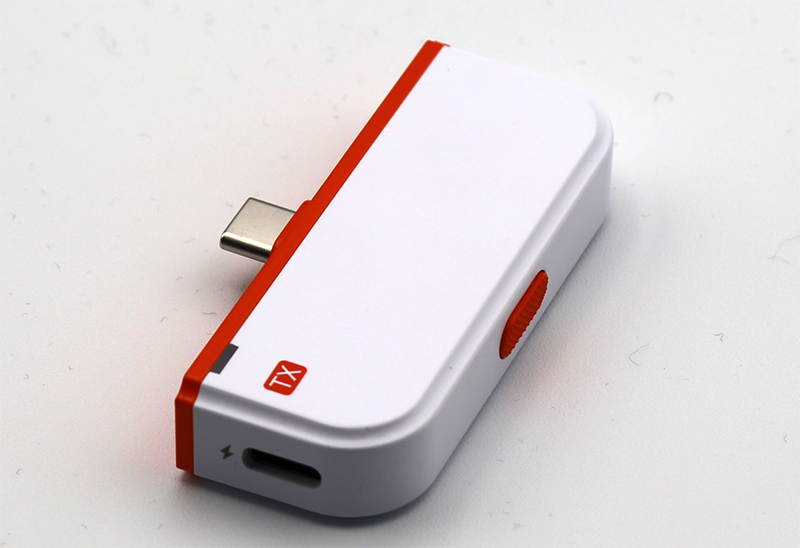
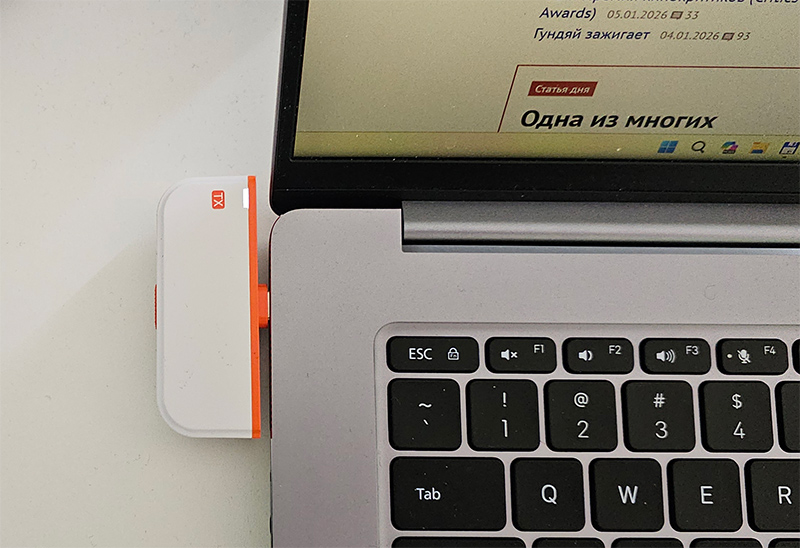
Трансмитер: головка для подключения к Type-C, порт Type-C для подачи питания, светодиод, показывающий режим работы, кнопка сопряжения.
Ресивер: порт Type-C для подключения питания, светодиод, кнопка подключения и настройки изображения, порт HDMI.
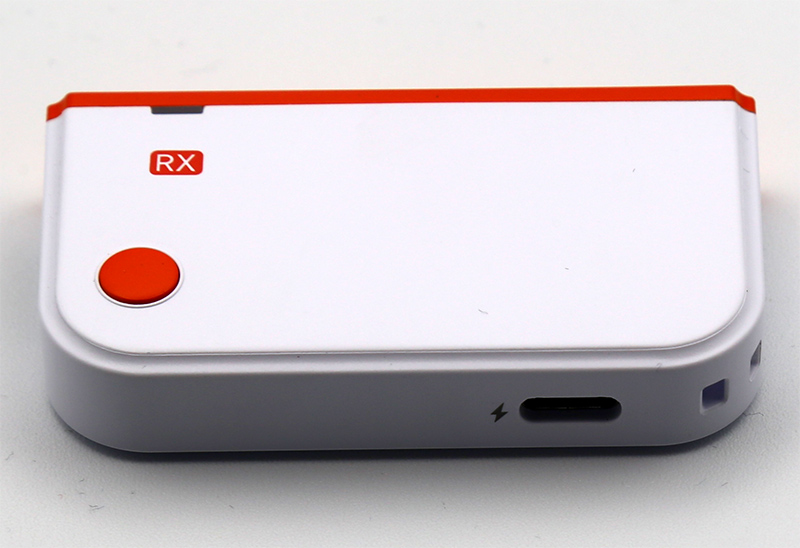
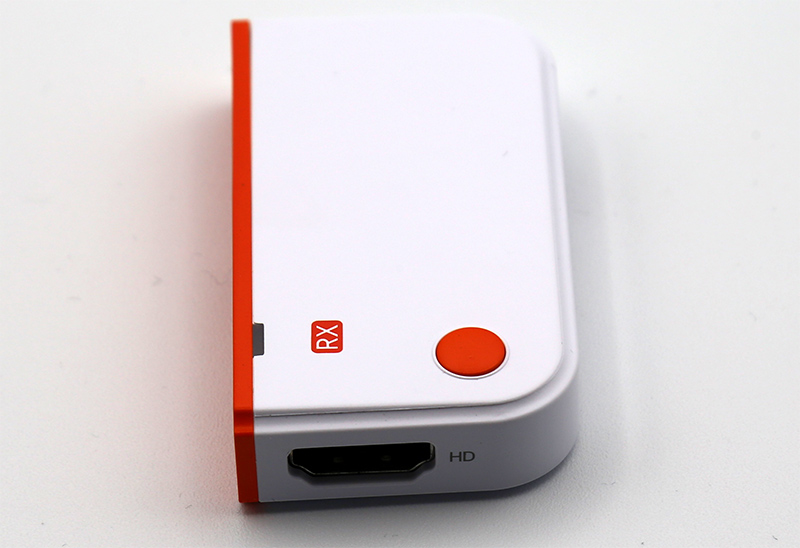
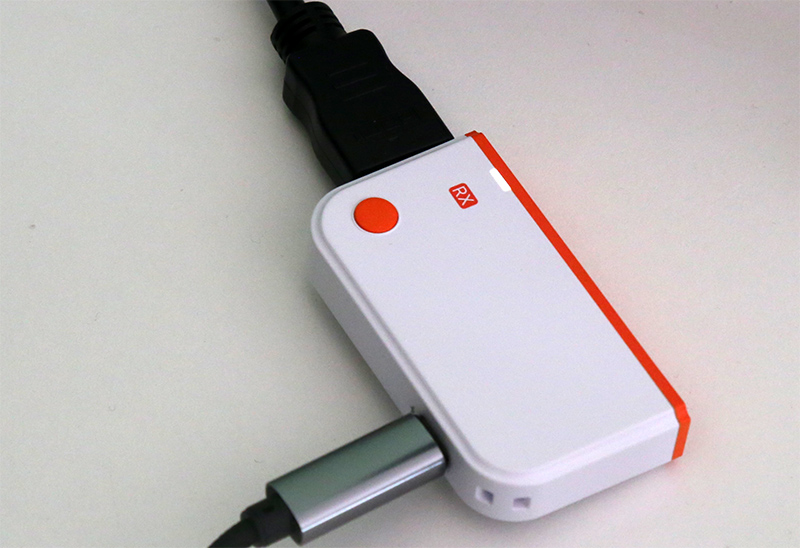
К ресиверу подводится питание (достаточно порта USB 2.0), он подключается к HDMI монитора (телевизора).
Трансмитер подключается к порту Type-C ноутбука, отдельное питание ему не требуется.
На экране монитора появляется вот такая картинка перед установлением соединения.
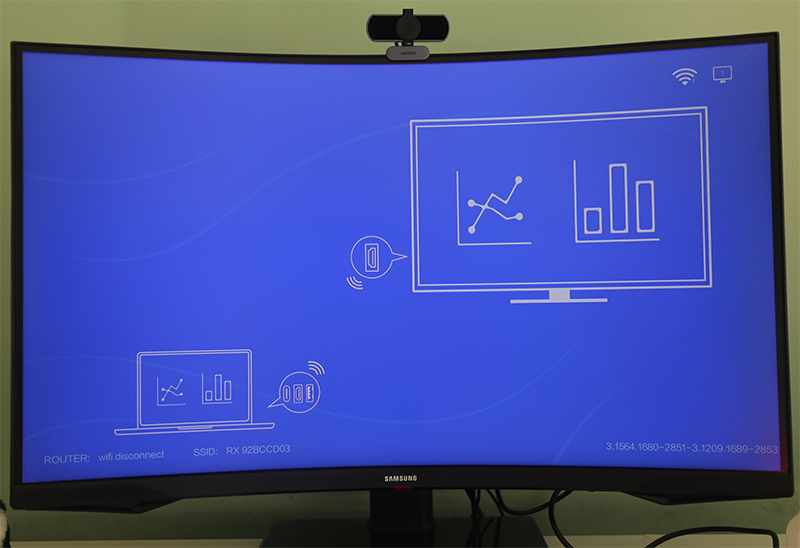
Далее нужно просто нажать один раз кнопку трансмитера, соединение установится и на мониторе появится экран ноутбука. Изображение там несколько отличается от изображения на экране ноутбука: есть небольшой сдвиг цветов, также шрифты выглядят менее четкими, однако и у других устройств, которыми я пользовался, шрифты заметно дрожали, а здесь такого почти не происходит. Кнопкой трансмитера можно менять положение изображения на мониторе - с альбомного на портретное и наоборот. Видимо, это нужно для использования со смартфоном.
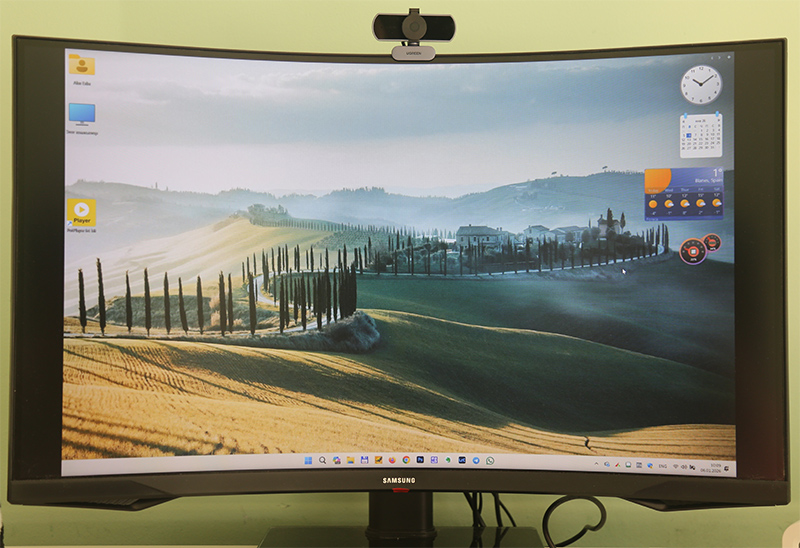
Что интересно, в характеристиках трансмитера указано, что он поддерживает 1080p 60 Гц, но на мониторе с ноутбука выводится картинка с разрешение 3072х1920, и там визуально все выглядит точно так же, как на ноутбуке.

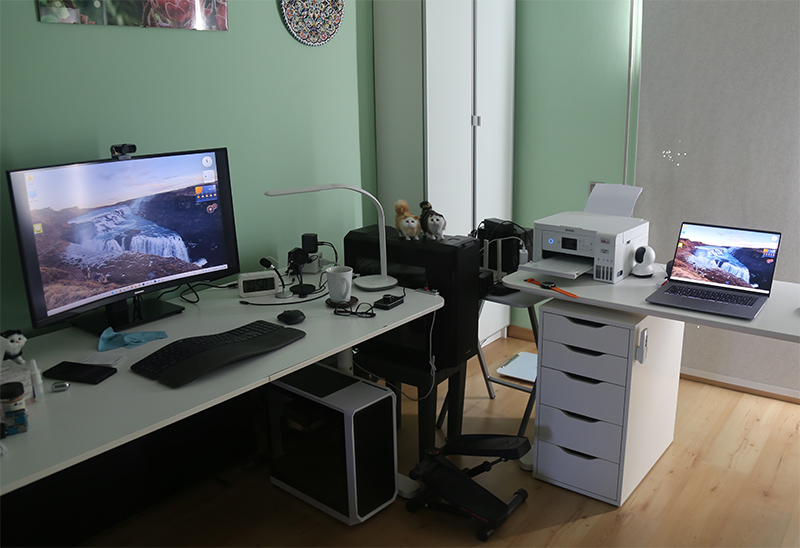
Ну, в общем-то, вот и все. Изображение транслируется, все работает. Теперь я спокойно могу работать на ноутбуке через монитор ПК, используя клавиатуру и мышку от ПК.
Также, разумеется, можно подключать по беспроводу к монитору/телевизору и смартфоны/планшеты. Причем если смартфон поддерживает режим десктопа, то получается совсем интересно.
Я подключил этот трансмитер к моему смартфону Samsung Galaxy S23 Ultra, и он тут же включил и вывел на монитор Samsung Dex.
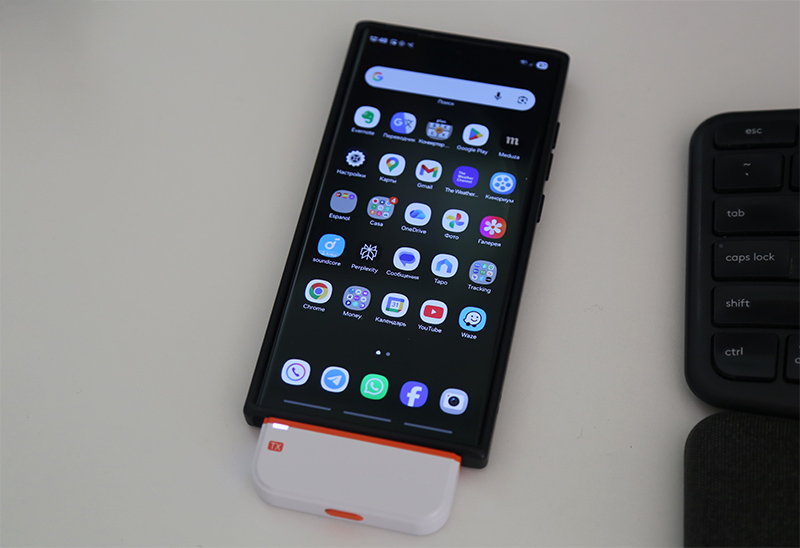
Теперь если к смартфону подключить беспроводные клавиатуру и мышь, то на нем можно работать как на ноутбуке.
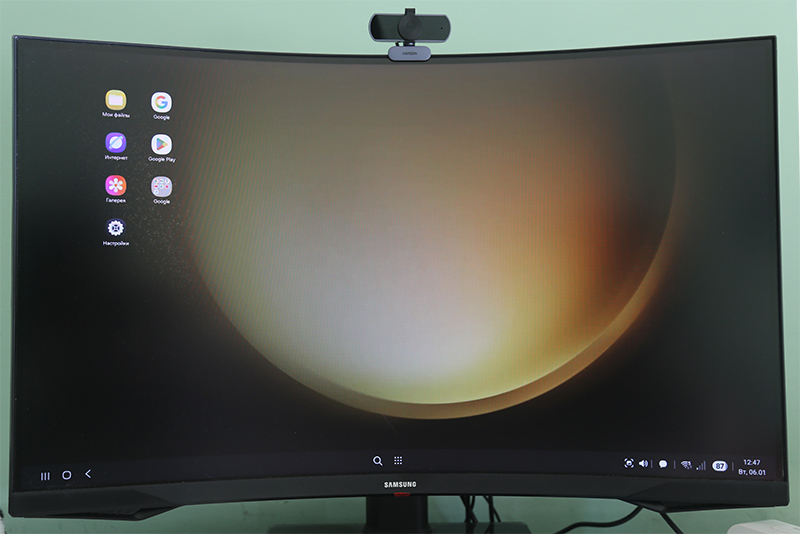
Понятно, что аналогичным образом смартфон можно подключить к монитору и кабелем, но по беспроводной связи всяко удобнее.
Алекс, а почему не используешь какой-нибудь RDP клиент? У Windows есть и нативный клиент и нативный сервер, все работает достаточно просто и хорошо. Собственно, когда-то давно я так и решил ту проблему.
Никаких проблем и ухищрений — просто все работало.
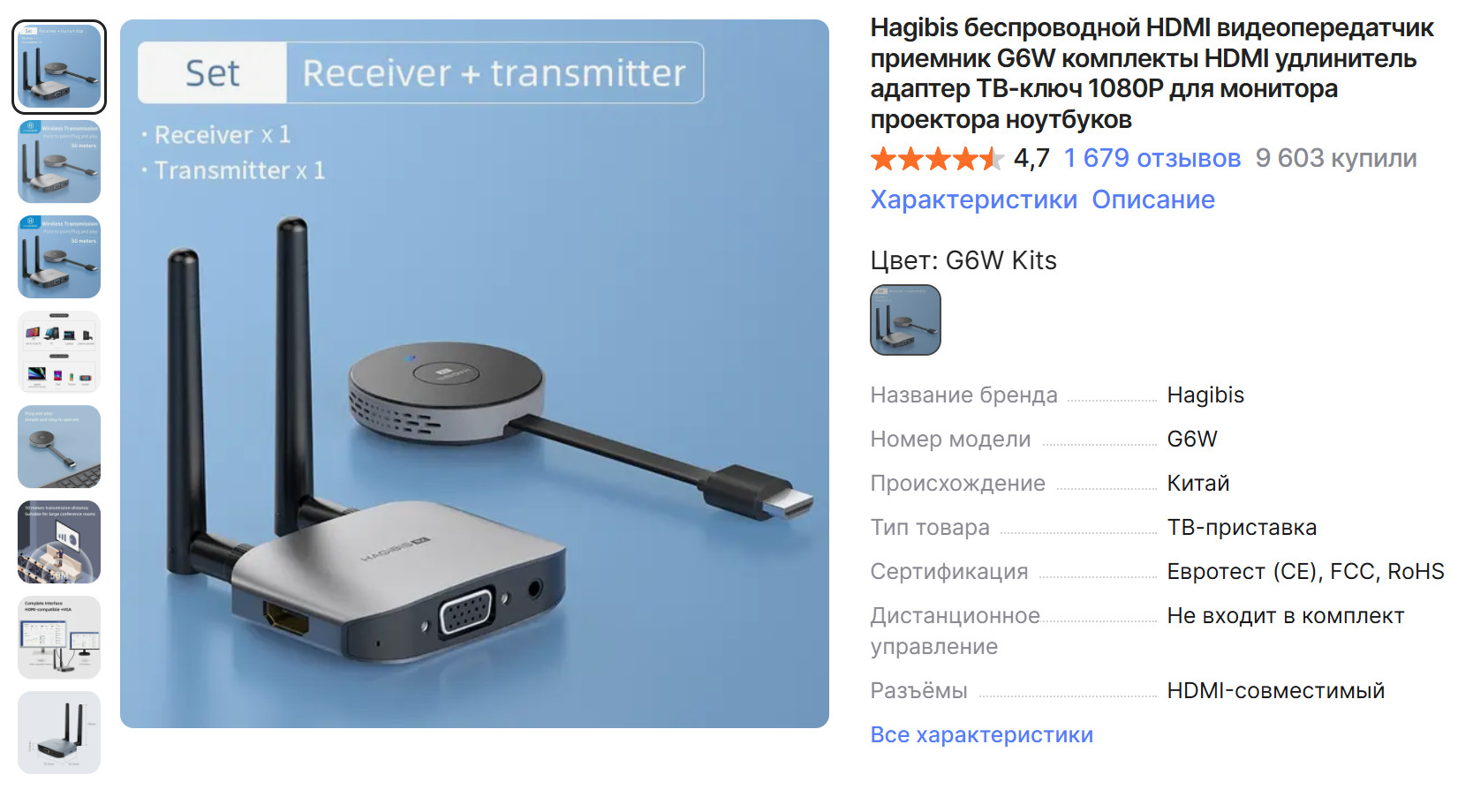
Правда, конструкция не очень удобная, на мой взгляд, соседние с USBC порты блокируются корпусом девайса.
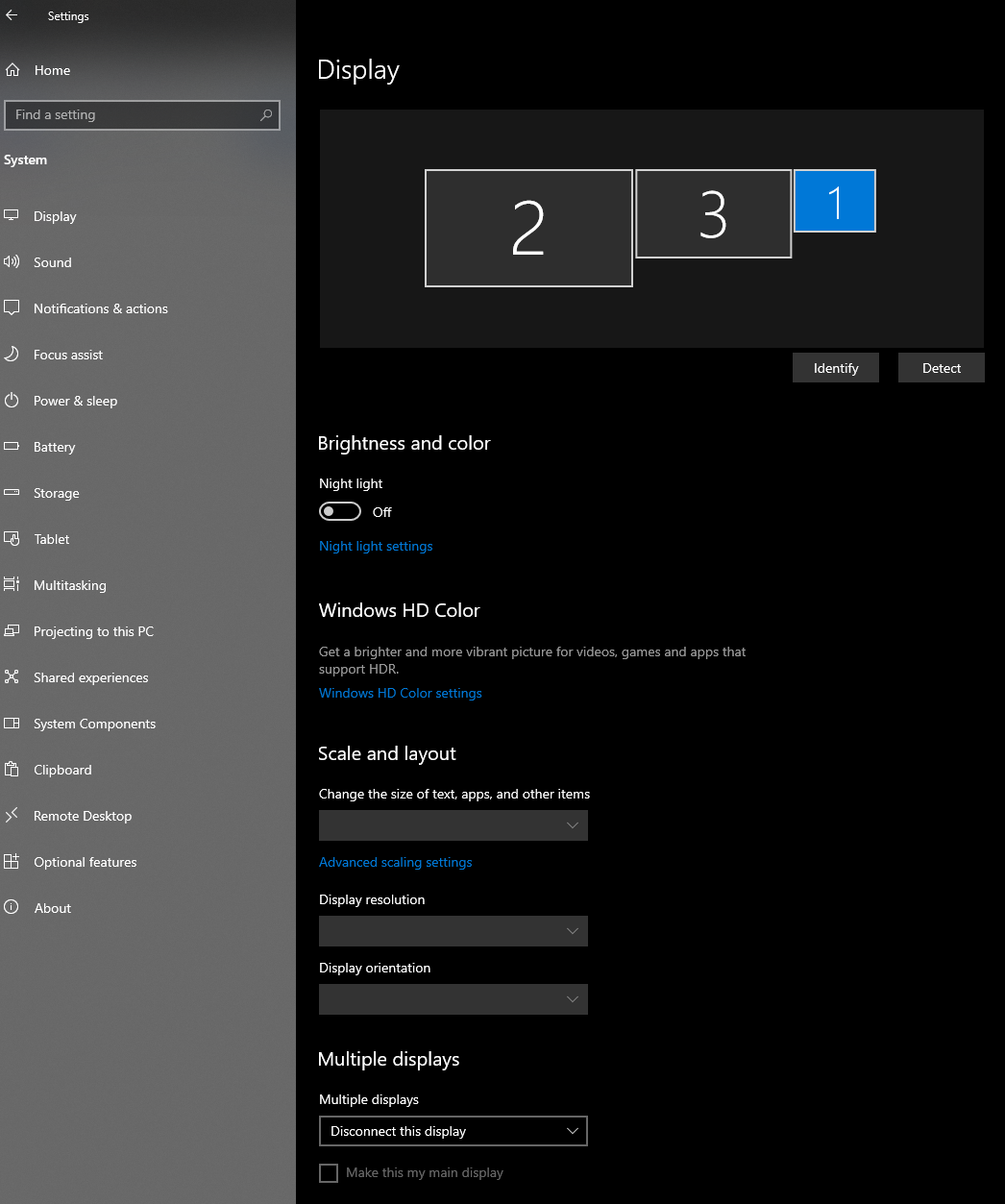
Ноутбук в Docking station, в котором подключены монитор (4k, HDMI разьем) и телевизор (тоже 4k, HDMI кабель через DisplayPort адаптер). 1 - экран ноутбука, 3 - телевизора, 2 - монитора. В докинг еще подключены мышь, external hdd, external headsets. От докинг до ноутбука - один Thunderbolt кабель. Все.
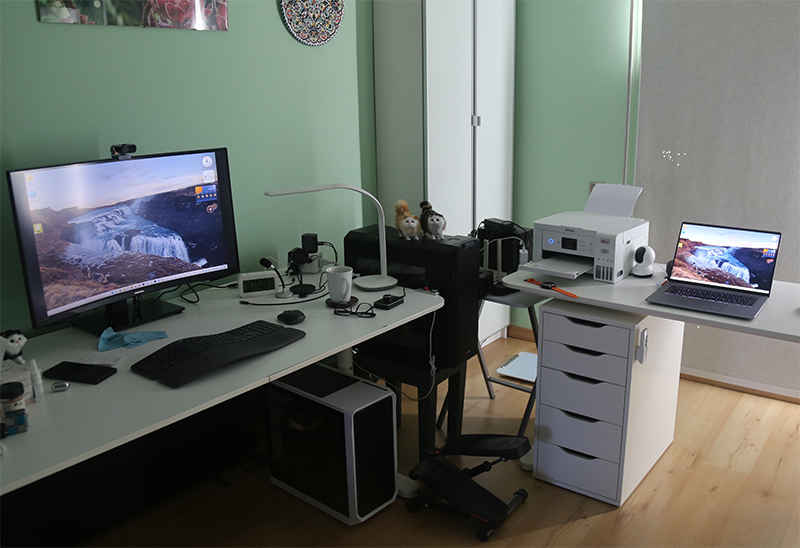
Я вот просто свой кладу на полочку под A4 бумагу сверху и кабелем от монитора подключаю (он же и питает).
А так на Амазоне полно креплений-салазок под столешницу снизу. Просто кабель опять-таки подключил и припрятал ноут.
Так просто #вкачестверемарки
upd: вот первый рандомно попавшийся на амазоне.
upd2: В Баухаусе такие уголки, наверное, вообще за пару ойро продают, но это неточно.
Ну и если надо - принес другой ноутбук, телефон, планшет, воткнул в тот же USB-C/Thunderbolt и пользуйся.
Вот для чего беспроводное подключение мастхэв - это для VR. В свое время даже специально покупал потолочный подвес для шнурка Окулус Рифта, чтобы меньше запутываться и раздражаться. Уже в Квесте это стало штатной опцией, не знаю, насколько хорошо работает.
- К телевизору с Dex, подключена компактная клавиатура
- SGN подключается к телевизору
- В мобильном браузере открывается какая-нибудь HDRezka
- Смотри кино с телефоном вместо тачпад.
Дома же подавляющее большинство моих потребностей закрыты функцими самого телевизора и хромкаста. В те редкие моменты, когда я не могу найти фильм на трех платных и пяти-семи бесплатных сервисах, я пользовал Декс. Особенно после того как Премьер+ отрезал обслуживание жителей США. Сейчас я российские шоу и фильмы просто не могу смотреть, последний фильм был Спутник, года так три четыре назад.
1. Если монитор стоит на столе, то логично, что и мышка, и клавиатура, и даже наушники и может быть еще и Ethernet подключены к нему. Ну по крайней мере в 2020-х годах.
Естественно они при этом переключаются - к ноутбуку или к телефону-планшету они подключены совместно вместе с изображением.
Кабель для подключения к монитору бывает и 2-метровый Thunderbolt. Заодно ноут и заряжается. Или кто-то до сих пор пользуется зарядником, идущим в комплекте к ноуту?
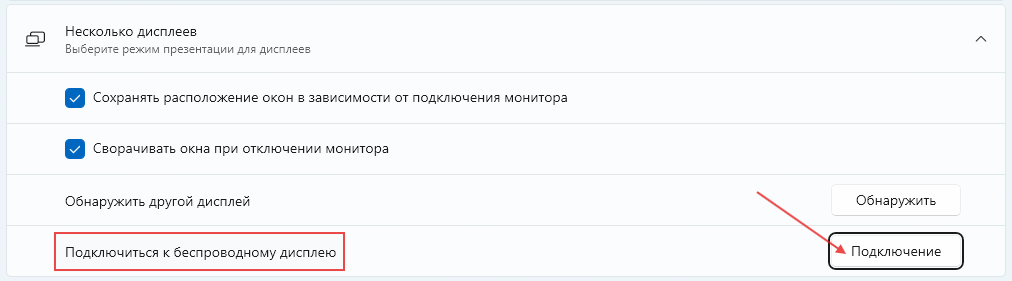
2. Если все же очень-очень хочется, чтобы подключение-таки было беспроводным, мало ли там уйти куда-то с ноутом на диван. То сейчас в стандарте Вин11 есть "подключение беспроводного монитора" по Miracast (который есть всегда, так как идет по WiFi), который является стандартом, в отличие от везде пихаемой проприетарщины Chromecast. Miracast-адаптеры продаются тоже (если вдруг в мониторе нету), при этом подключить можно что угодно, а не еще более глухая китайщина с неизвестным протоколом точка-точка.
Мало того, если очень хочется иметь два монитора, то они еще и умеют парой подключаться к ноуту через один основной.
Ну и если нет места на столе, то в качестве реального извращения можно поставить ноут на бок - тогда обычно он по высоте совпадает с монитором и занимает очень мало места.
Поясните, а чем еще пользоваться? Acer Helios жрет немало, и, думаю, его блок питания много чего умеет, чего лишишься при каком-то другом варианте. Учитывая, что он стоит постоянно подключенный к сети...
А нормальные рабочие лошадки на 255Н (как тут Алекс нахваливал) нормально обходятся USB-C шными старыми максимумами типа 90-100Вт.
Так и будет видно задержку
40-50ms человек обычно не замечает. Хотя музыканты могут
Но если воспроизводить звук из наушников или колонок, подключенных к ноутбуку, а картинку через монитор по воздуху, то задержка будет очень заметной. Именно поэтому я когда-то купил себе 12 метровый HDMI кабель.
Но как сейчас не знаю… возможно, что-то придумали с протоколом, чтобы задержка не накапливалась со временем.
Например у Bluetooth ничего не накапливается, задержка постоянная. У старых моделей наушников стандартно было порядка 270мс, у современных обычно меньше. А если наушники можно переключить в игровой режим (с ухудшением качества), то порядка 60мс.
А у видео по Wifi задержка накапливается?
Но потом мне эта возня надоела и я просто купил длинный кабель.
Но хочу подчеркнуть, что звук я брал именно с ноутбука. По воздуху была только картинка.
есть у меня пара старых ноутов дома, пробовал с ними через стандартные виндовые шуки так делать - соединяется, но работать невозможно. В итоге просто пылью покрываются.
Я для этой цели покупал видеосендер Feelworld WSP. Стоит дороже, но функцию свою выполняет. Подключал сендер к hdmi выходу внешнего монитора камеры, приёмник к hdmi входу на мониторе в руках у режиссера. Жалко только, что собственного аккумулятора не имеет, то есть надо ещё и питать от павер банка/v mount батареи или usb - и передатчик, и приёмник.
В теории наверное можно его так же приспособить, для компа, только пока непонятно, зачем.
Правда, конструкция не очень удобная, на мой взгляд, соседние с USBC порты блокируются корпусом девайса.
aliexpress.ru